NotebookLMの使い方【2026】Gemini Notebookへの改名後も同じ:始め方4ステップ・入れられる資料と上限・音声解説やマインドマップ・勉強/議事録/論文での活用例
ChatGPTに長いPDFを読ませて質問すると、資料に書いていないことまで答えてしまうことがあります。NotebookLM(ノートブックエルエム)は、Googleが提供する「自分で選んだ資料だけをもとに、引用つきで答えてくれるAIノート」です。2026年7月には名前がGemini Notebookに変わりましたが、使い方は同じです。この記事では、Google公式のヘルプで確かめた内容をもとに、始め方、入れられる資料と上限、できること、勉強・議事録・論文での使い方、そして注意点を順に整理します。
- NotebookLMは、PDF・Webページ・YouTube・音声などの資料(ソース)を読み込ませ、その中身だけをもとに引用つきで答えるAI。2026年7月16日にGemini Notebookへ改名(同じサービス)
- 始め方は①Googleアカウントで開く ②ノートブックを新規作成 ③ソースを追加 ④チャットで質問の4ステップ。無料プランで1ノートブックにソース50件まで
- チャットのほか、音声解説・マインドマップ・レポート・フラッシュカード・スライド資料などに資料をまとめ直せる
- 答えは引用をクリックして元の資料で確かめるのが基本。機密情報を入れる前に社内ルールを確認し、共有するときは権限に注意する

アイ

博士
アイ
博士
NotebookLMとは?Gemini Notebookへの改名
NotebookLMは、Googleが提供するAIのノートです。公式ヘルプでは、PDF・Webサイト・YouTube動画・音声ファイル・Googleドキュメント・Googleスライドなどをアップロードし、そのノートブックとチャットできるサービスとして紹介されています。回答には引用が付き、元の資料にもとづく情報を得られるのが特徴です。対応言語は80以上で、日本も利用できる国・地域に入っています。
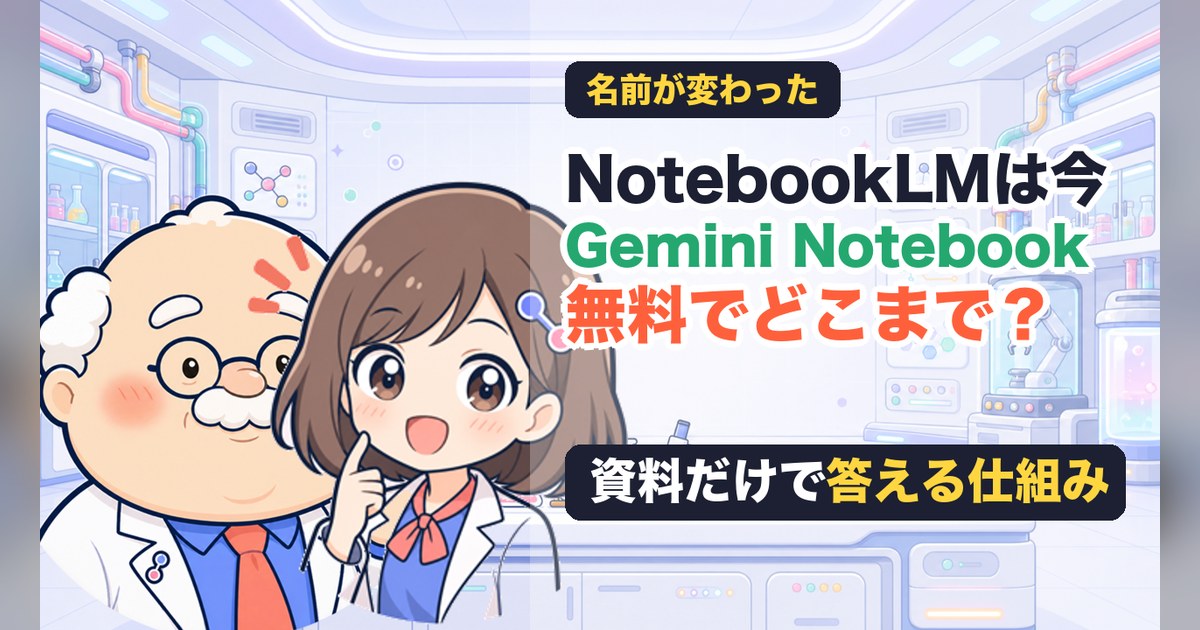
2026年7月16日、GoogleはNotebookLMの名前を「Gemini Notebook」に変えると告知しました。告知によると、引き続き独立した製品として提供され、これまでに共有したノートブックやリンクは自動で転送されます。新しい名前とロゴは数週間かけて各画面に順に反映され、スマホアプリは更新が必要な場合があります。
検索では今も「NotebookLM」の名前で調べる人が多いため、この記事ではNotebookLMと書きます。画面に「Gemini Notebook」と出ていても、同じものだと考えてください。
ChatGPTとの違い:資料の中だけで答えるしくみ
ChatGPTやGeminiアプリにふつうに質問すると、AIは学習した知識や検索結果から答えを組み立てます。一方NotebookLMのチャットは、公式ヘルプによるとノートブックに入れたソースのデータだけを使って答えます。資料と関係のない創作の依頼には「答えられません」と返すことがあるほどです。
さらに回答には元の資料からの引用が付きます。引用にカーソルを合わせると該当する文が表示され、選ぶと資料の中のその場所へ移動できます。「AIの答えが本当に資料に書いてあるか」をすぐ確かめられるのが、ふつうのチャットAIとの大きな違いです。
この「資料を渡して、その中だけで答えさせる」やり方は、AIがもっともらしい誤りを答えてしまうハルシネーションを減らす方法として知られるRAG(検索拡張生成)と同じ考え方です。ただし、公式ヘルプも回答が不正確な場合があると注意しているので、引用を開いて確かめる手間は残ります。
博士
NotebookLMの始め方(4ステップ)
公式ヘルプ「ノートブックを作成する」の手順を、初めての人向けにまとめました。パソコンのブラウザでも、スマホでも使えます。
- Googleアカウントでログインして開く:公式ヘルプが案内するnotebook.google.comを開き、Googleアカウントでログインします(以前のNotebookLMのリンクから開いても、自動で転送されます)。会社や学校のアカウントでは、組織の管理者が利用を有効にしている必要があります
- 「ノートブックを新規作成」を選ぶ:ノートブックは「テーマごとのフォルダ」のようなもの。「○○資格の勉強」「△△プロジェクト」のように、話題ごとに1冊作るのがおすすめです
- ソース(資料)を追加する:表示された画面で「ソースをアップロード」を選び、PDFやWebページのURL、YouTubeのURL、Googleドライブのファイルなどを追加します。追加したソースは、AIが自動で要約してくれます
- チャットで質問する:「この資料の要点を3つにまとめて」「第2章で説明されている手順は?」のように質問します。答えに付いた番号(引用)を選ぶと、元の資料のその場所が表示されます
チャットの設定では、会話のスタイルを「デフォルト」「学習ガイド」「カスタム」から選べ、回答の長さも指定できます。よかった回答はメモとして保存しておけます。質問の組み立て方のコツは、プロンプトの書き方・コツで解説しているものがそのまま使えます。
入れられる資料(ソース)と上限
公式ヘルプ「ノートブックの新しいソースを追加または検索する」に書かれている、対応する形式と主な上限です(基準日:2026年11月時点)。
| 種類 | 入れられるもの |
|---|---|
| ファイル | PDF、Word(docx)、PowerPoint(pptx)、テキスト(txt)、Markdown(md)、CSV、ePub、画像、音声ファイル |
| Googleのサービス | Googleドキュメント、Googleスライド、Googleスプレッドシート、Playブックス(テキストのみ)、Geminiとのチャット |
| Web | WebページのURL、公開されているYouTube動画のURL |
| その他 | コピーして貼り付けたテキスト、メモ |
| 項目 | 上限(公式ヘルプの記載) |
|---|---|
| 1つのソースの文字量 | 最大500,000語 |
| アップロードするファイルの大きさ | 200MBまで |
| Googleスライド | 最大100枚 |
| Googleスプレッドシート | 10万トークンまで |
| YouTube動画 | 字幕の語数が500,000語を超えなければ、動画の長さの制限なし |
| 1ノートブックのソース数 | 無料プランで最大50件(有料プランは下の表) |
手元に資料がないときは、ソースの追加画面からWeb上の資料を探して追加する機能(Fast Research・Deep Research)も使えます(Deep Researchは18歳以上が対象)。ただし、自動で集めた資料は信頼できる発信元かどうかを自分で確かめてから使いましょう。
できること:チャット・音声解説・マインドマップほか
NotebookLMの画面には、資料を並べる「ソース」、質問する「チャット」、資料を別の形にまとめ直す「Studio」があります。公式ヘルプで紹介されている主な機能は次のとおりです。
| 機能 | できること | 向いている場面 |
|---|---|---|
| チャット | 資料について質問し、引用つきで答えてもらう | 長い資料から必要な所だけ探す |
| 音声解説 | 資料の内容を、ホストが話すラジオ番組のような音声にする | 移動中に耳で復習する |
| 動画解説 | 資料の内容を、解説動画の形にまとめる | 全体像を目で見てつかむ |
| マインドマップ | 資料の話題どうしのつながりを図にする | 論点や章の関係を整理する |
| レポート・学習ガイド | 概要説明資料や学習ガイドなどの文章にまとめる | 要約を人に共有する |
| フラッシュカード・クイズ | 資料から暗記カードや確認問題を作る | 試験勉強・研修の復習 |
| スライド資料・インフォグラフィック | 資料の内容をスライドや1枚の図解にまとめる | 説明用の下書きを作る |
音声解説の4つの形式
人気の音声解説は、公式ヘルプによると次の4つの形式から選べます。言語は生成パネルで選べ(80以上に対応)、指定しなければGoogleアカウントの言語が使われます。長さ(短め・デフォルト・長め)の指定は、いまのところ英語のみです。
| 形式 | 内容 |
|---|---|
| 詳細(デフォルト) | 2人のホストが主なトピックを掘り下げて話し合う |
| 概要 | 1人のホストが2分以内で要点をまとめる |
| 批評 | 2人のホストが、エッセイや設計書などを建設的に評価する |
| 議論 | 2人のホストが、トピックについて形式的な討論をする |
音声はバックグラウンドで作られるので、生成を待つあいだもほかの作業を続けられます(数分かかる場合があります)。生成されたものにも誤りや音声の乱れが混ざることがあると、公式ヘルプは注意しています。
NotebookLMの使い方の例:勉強・議事録・論文・YouTube
ここでは、よく検索されている使い道ごとに、どんな資料を入れて、何を頼むかの例をまとめます。プロンプトは例なので、自分の目的に合わせて言葉を変えてください。
勉強:テキストを入れて、クイズで確かめる
資格の公式テキストや講義資料のPDFを入れ、「第3章の重要な用語を一覧にして」「この範囲から確認問題を10問作って」と頼みます。Studioのフラッシュカードやクイズ、通勤中に聞ける音声解説を組み合わせると、読む・解く・聞くの3つで復習できます。AI関連の資格の選び方は生成AI資格おすすめガイドにまとめています。
国や役所の資料(PDF)を入れて質問するのも向いています。たとえば金融庁の新NISAの資料を入れて「年間の投資枠はいくら?」と聞けば、該当する箇所の引用つきで答えてくれます。制度のしくみそのものは、姉妹サイト金融研究所の新NISAの仕組み|非課税枠1,800万円と注意点で整理されています。
議事録:文字起こしを入れて、決定事項を抜き出す
会議の文字起こしのテキストや音声ファイルをソースに入れ、「決まったことと、担当者・期限を表にして」「まだ決まっていない論点は?」と聞きます。回答に引用が付くので、「誰がそう言ったか」を元の発言で確かめやすいのが利点です。録音から文字起こしまでの流れはAIで議事録を作る方法、文字起こし専用のツールを比べたいときはAI議事録ツールの比較が参考になります。
論文:複数の論文を並べて、違いを比べる
同じテーマの論文PDFを数本入れ、「それぞれの研究の目的・方法・結論を表にまとめて」「結論が食いちがっている点は?」と聞きます。1冊のノートブックに入れたソース全体を横断して答えてくれるので、文献を読み比べる下準備に向いています。ただし、論文の数字や結論を引用するときは、必ず原文を開いて確かめましょう。
YouTube:動画のURLを入れて、要点を文章にする
公開されているYouTube動画のURLをソースに入れると、動画の字幕をもとに質問できます。「この動画で紹介されている手順を順番に書き出して」のように頼めば、長い解説動画の要点を文章で見返せます。
無料版と有料版の違い
NotebookLMは、Googleアカウント(Gmail)で無料登録して使えます。Google AIの有料プラン(Plus・Pro・Ultra)や、対象のGoogle Workspaceのプランに入ると、上限が増えます。公式ヘルプ「プランに関する詳細」の数字は次のとおりです(変更される場合があります)。
| プラン | ノートブック数(1ユーザー) | ソース数(1ノートブック) |
|---|---|---|
| Standard(無料) | 100件 | 50件 |
| Plus | 200件 | 100件 |
| Pro | 500件 | 300件 |
| Ultra(20TBプラン) | 500件 | 500件 |
| Ultra(30TBプラン) | 500件 | 600件 |
このほか、有料プランでは使えるGeminiのモデルが上位になったり、新機能を早く使えたりします。音声解説などを1日に作れる回数にも上限があり、1日ごとの枠は24時間ごとにリセットされます。回数の数字はプランごとに管理画面とヘルプで案内されるので、まず無料で使ってみて、上限に当たるようなら有料を検討するのが無理のない進め方です。Google AIのプランの料金はGoogleの公式ページで確認してください。
NotebookLMの中で動いているGeminiのモデルがどう進化してきたかはGeminiのモデルの歴史、ChatGPT・Claudeとの違いはChatGPT・Claude・Geminiのモデル比較で解説しています。
使うときの注意点
- 答えは引用で確かめる:資料の中だけで答えるしくみでも、まとめ方をまちがえたり、資料の一部だけを根拠にしたりすることはあります。公式ヘルプも回答が不正確な場合があるとし、医療・法律・お金のことは専門家に確認するよう案内しています
- 入れる情報を選ぶ:公式ヘルプでは、フィードバックを送らない限りデータは学習に使われないと説明されています。ただし、フィードバックを送るとやり取りの内容をGoogleが確認する場合があります。顧客の個人情報や社外秘の資料を入れてよいかは、会社のルールを先に確認しましょう。入れてはいけない情報の考え方は生成AIの情報漏洩対策で整理しています
- 共有するときは権限に注意:ノートブックは「閲覧者」「編集者」の権限を付けて共有できます。公式ヘルプには、閲覧者がチャット以外の方法で、表示していないソースにアクセスできる可能性があるという注意書きがあります。見せたくない資料が入ったノートブックは共有しないのが安全です
- 他人の資料の扱い:作った要約やスライドを社外に出すときは、元の資料の著作権にも気をつけます。考え方は生成AIの著作権で解説しています
- 一部の機能は18歳以上が対象:Deep Researchやスマホアプリの音声チャットなど、18歳以上が対象の機能があります
NotebookLMは「手元の資料を読み解く」のが得意な道具です。文章を一から書く、画像を作る、会議を自動で録音する、といった目的には別のツールが向いていることもあります。目的別のツールの選び方は仕事で使えるAIツール比較にまとめています。
よくある質問
NotebookLMとGemini Notebookは別のサービス?
同じサービスです。Googleは2026年7月16日に、NotebookLMの名前をGemini Notebookに変えると告知しました。独立した製品として提供が続き、これまでに共有したノートブックやリンクは自動で転送されるとしています。名前とロゴは数週間かけて順に切り替わります。
NotebookLMは無料で使える?
Googleアカウント(Gmail)があれば無料のプラン(Standard)で使えます。公式ヘルプによると、無料プランはノートブックが1ユーザー100件まで、ソースが1ノートブック50件までです。Google AIの有料プランに入ると、上限が増えます(Proならノートブック500件・ソース300件)。上限は変わることがあるため、公式ヘルプで最新の数字を確認してください。
NotebookLMに入れた資料はAIの学習に使われる?
公式ヘルプでは、フィードバックを送らない限り、データはGemini Notebookのトレーニングに使われないと説明されています。ただし、フィードバックを送るとやり取りの内容をGoogleが確認する場合があります。仕事用・学校用のGoogle Workspaceアカウントでは、フィードバックを送っても人のレビューや学習には使われないとされています。会社の資料を入れる前に、社内のルールも確認しましょう。
まとめ|資料を選んで入れ、引用で確かめながら使う
NotebookLM(Gemini Notebook)は、自分で選んだ資料だけをもとに、引用つきで答えてくれるAIノートです。Googleアカウントがあれば無料で始められ、ノートブックを作る → 資料を入れる → 質問するだけで使えます。音声解説やマインドマップ、フラッシュカードなど、同じ資料を別の形にまとめ直せるのも便利な点です。
使いこなすコツは、1冊=1テーマで正しい資料を入れることと、答えの引用を開いて元の文で確かめること。この2つを守れば、勉強・議事録・論文読みなど、資料を読む仕事の手間をぐっと減らせます。生成AIの全体像から知りたい人は生成AIとは?、ChatGPTの基本はChatGPTの使い方もあわせてどうぞ。
※本記事は、Googleの公式ヘルプ(NotebookLM ヘルプ)とGoogle Workspace Updatesの告知を要約・整理した一般的な情報です(基準日:2026年11月時点)。機能・上限・画面の名前・対象となる年齢やプランは変更されることがあるため、ご利用前に公式ヘルプで最新の内容をご確認ください。記事内のプロンプトは使い方の例であり、同じ結果になることを保証するものではありません。お金・法律・健康などに関わる判断は、専門家にご相談ください。
出典・参考資料
- Google Workspace Updates「NotebookLM is now Gemini Notebook」(2026年7月16日)
- NotebookLM ヘルプ「Gemini Notebook の詳細」
- NotebookLM ヘルプ「Gemini Notebook でノートブックを作成する」
- NotebookLM ヘルプ「ノートブックの新しいソースを追加または検索する」
- NotebookLM ヘルプ「Gemini Notebook でチャットを使用する」
- NotebookLM ヘルプ「Gemini Notebook で音声解説を生成する」
- NotebookLM ヘルプ「Gemini Notebook のプランに関する詳細」